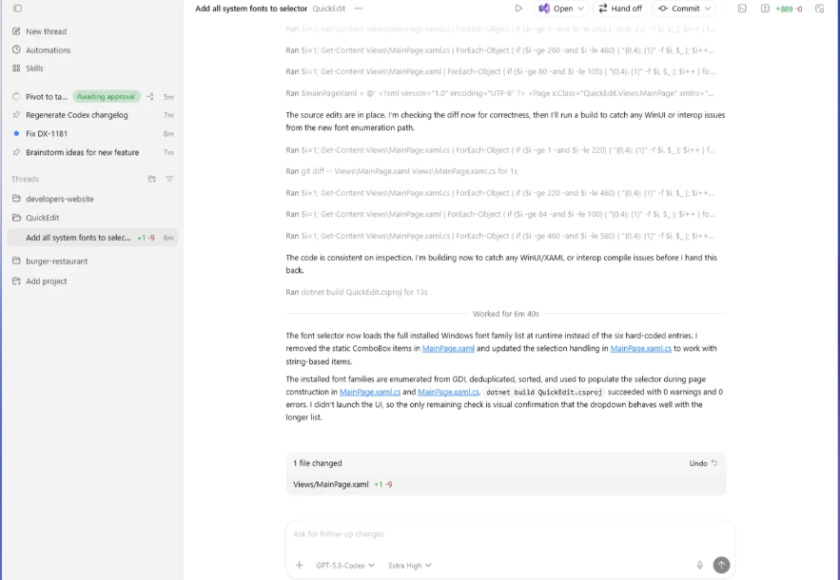
Codex appは、Codexの「スレッド(作業単位)」を複数並行で回しながら、worktree(分岐作業環境)、自動化(Automations)、Git操作まで一つの画面で扱える“コマンドセンター”的デスクトップアプリです。
1. 事前に知っておくこと(対応OS・利用条件)
- 対応OS:macOS / Windows(WindowsはMicrosoft Store経由など)
- ログイン方法:ChatGPTアカウントでサインイン、またはOpenAI APIキーでサインイン(※APIキーの場合、一部機能が制限されることがあります)
- 注意:非公式の「Codexツール」や紛らわしいパッケージに、認証情報を盗む供給網攻撃が報告されています。必ず公式配布元(OpenAI Developers / Microsoft Store)から入手してください。
2. インストール方法(macOS / Windows)
macOS
- OpenAI Developersの「Codex app」ページからダウンロード(Apple Silicon / Intelを選択)
- インストール後、アプリを起動してサインイン
Windows
- Microsoft Storeから「Codex app」を入手
-
コマンドで入れるなら(Store UIを開きたくない場合)
-
winget install Codex -s msstore
-
- 更新はMicrosoft Storeの「ダウンロード」→「更新プログラムの確認」
3. 初回セットアップ(最短クイックスタート)
Codex appは、基本的に「プロジェクトを選ぶ → スレッドを作る → 指示する」の流れです。
手順
- 起動してサインイン(ChatGPTアカウント推奨)
-
プロジェクト(作業フォルダ)を選択
- 以前使ったプロジェクトがあれば履歴から選べます
- 画面下部で実行モードを確認(例:Local)
-
まずは1通、こんな依頼から開始
- 「このリポジトリの構成を説明して」
- 「バグを高確度で最小変更で直して」
- 「この機能を追加するための方針を提案して」
4. 画面の見方(押さえるべき3エリア)
※見た目はバージョンで変わりますが、概念は共通です。
- 左サイドバー:プロジェクト一覧/スレッド一覧/Automations/Skills
- 中央:会話(スレッド)と進捗
- レビュー/差分ペイン(diff):変更内容の確認(Git差分)や指摘の書き込み
5. 「スレッド × 並行作業」がCodex appの核
Codex appは、同じプロジェクトでもタスクごとにスレッドを分けて、同時並行で進めるのが得意です。
使い分けのコツ
- 調査スレッド:仕様確認、現状把握、影響範囲の洗い出し
- 実装スレッド:機能追加、リファクタ
- テストスレッド:テスト追加、CI修正
- ドキュメントスレッド:README更新、変更点まとめ
依頼の書き方(並行スレッドを明示する)
ドキュメントでは、背景スレッドを明示して作る例が紹介されています:
「テスト更新は、このプロジェクトのworktreeで別の背景スレッドとして作って」
6. Worktree(作業環境を分ける)で“衝突しない並行開発”
Codex appはworktree対応が売りの一つで、複数タスクを別作業ツリーで進めやすいです。
典型パターン
- A:機能追加(worktree A)
- B:バグ修正(worktree B)
- C:テスト整備(worktree C)
こうしておくと、変更が混ざりにくく、レビューもしやすくなります。
7. Git機能(差分確認→部分修正→コミット→PR)
Codex appには、よく使うGit操作が統合されています。
できること(代表例):
- diffペインで差分確認
- 差分にインラインコメントして「この部分をこう直して」と指示
- ファイル/チャンク単位でステージ、リバート
- コミット / push / Pull Request作成(対応範囲は環境や連携状況によります)
- さらに複雑な作業は統合ターミナルで実行
8. Skills と Automations(“定型作業”を資産化&定期実行)
Skills(スキル)
CLIやIDE拡張と共通の「agent skills」を扱え、チームで作ったスキルもサイドバーから参照できます。
例:
- PRテンプレに沿ってレビューする
- リリースノートの雛形を作る
- 依存更新時の手順を固定化する
Automations(自動化)
Skillsと組み合わせて、定期実行やルーチンタスクの自動化ができます。
- 例:テレメトリのエラー確認→簡易レポート作成
- 例:最近の変更点を要約して週次報告を下書き
9. Windows特有のポイント(サンドボックス/WSL)
Windows版は、PowerShellで動く“Windowsネイティブエージェント”と、WSL2側で動かす構成を選べます。
サンドボックス(重要)
- 既定ではサンドボックス境界を使い、プロジェクト外への影響を抑えます
- フルアクセスは意図しない破壊的操作やデータ損失につながる可能性があるため、基本は避けるのが推奨です
WSLでプロジェクトを開く/エージェントをWSLにする
-
\\wsl$\からWSL上のフォルダを追加する方法が案内されています - エージェント自体をWSLに切り替える場合はSettingsで変更し、再起動が必要
10. すぐ効く「指示テンプレ」(コピペ用)
仕様把握
- 「このプロジェクトの目的・構成・主要エントリポイントを3分で把握したい。重要ファイルと理由を教えて」
安全な修正
- 「変更は最小・高確度で。根拠(なぜその修正が安全か)も添えてバグを直して」
並行化(おすすめ)
- 「(1) 調査 (2) 実装 (3) テスト を別スレッド/別worktreeで並行して。各スレッドの結論を最後に統合して」
レビュー駆動
- 「diffを提示して。危険な変更点があれば先に止めて、代案を提案して」