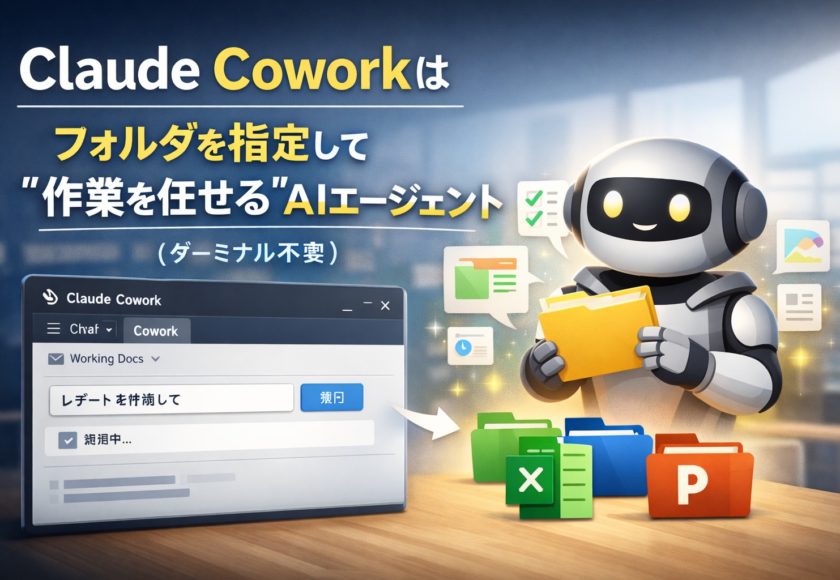
Claude Coworkの使い方(ターミナル不要・GUIで完結)
「AIに相談する」だけじゃなく、AIに“作業そのもの”を任せたい。
そんなニーズに刺さるのが Claude Cowork です。
Coworkは、Claude Desktopの中にある“タスク実行”向けのモード。あなたが許可したフォルダに対して、Claudeが読み取り・編集・新規作成までできるので、ただのチャットでは終わらない“実務”が進みます。
Claude Coworkでできること(チャットとの違い)
通常のチャット:回答はくれるけど、ファイルには直接触れない
Cowork:指定フォルダ内のファイルを実際に操作して、成果物まで作る
たとえば…
- Downloadsフォルダを種類・日付で整理
- レシート画像から経費精算用の表を作成
- ばらばらのメモをレポートに整形
- “動くExcelファイル”やPowerPointを生成(CSVの出力だけで終わらない)
まずはじめに:利用条件(ここだけ確認)
Coworkは研究プレビューで、**Claude Desktop(macOS/Windows)が必要。Web/モバイルからは使えません。さらに有料プラン(Pro/Max/Team/Enterprise)**が必要です。
使い方:最短5ステップ
1) Claude Desktopを開く
CoworkはClaude Desktop内のモードとして提供されます。
2) 「Cowork」タブに切り替える
モードセレクタ(Chat / Cowork など)からCoworkを選び、Tasksに切り替えます。
3) 作業させたいフォルダを選ぶ(超重要)
Coworkはあなたが許可したフォルダだけにアクセスします。
まずは「専用フォルダ」を作ってそこだけ渡すのが安全です。
4) 自然な日本語でタスクを指示する
この時点で、ターミナルは一切不要。
やってほしいことを、そのまま文章にします。
5) Claudeの計画(アプローチ)を確認して実行
Coworkは進捗や手順を見せながら進められ、途中で軌道修正もできます。
「ターミナル不要」が嬉しいポイント(非エンジニア向け)
Coworkの魅力は、強力な自動化をGUIの会話だけで回せること。
- CLI(黒い画面)やコマンドを覚えなくてOK
- フォルダ指定・許可・実行がアプリの画面内で完結
- 作業の途中で「この方向で合ってる?」が確認できる
つまり、“AIに作業員として動いてもらう”体験が、専門知識なしで始められます。
すぐ使えるプロンプト例(コピペOK)
ファイル整理(Downloads改革)
Downloadsフォルダを「画像」「PDF」「書類」「圧縮ファイル」など種類別に整理して、さらに月別フォルダに分けてください。重複ファイルがあれば一覧にして提案してください。
レシート→経費精算(Excel生成)
このフォルダのレシート画像から、日付・金額・支払先・カテゴリを抽出して、経費精算用のExcel(集計タブ付き)を作ってください。
メモ→報告書(社内提出向け)
このフォルダの会議メモを読み、要点・決定事項・ToDo・担当者・期限を整理して、A4 1枚の報告書(見出し付き)にしてください。
まとめてリサーチ→社内共有
このフォルダの資料と、必要ならWeb検索も使って、○○の比較表(メリット/デメリット/コスト/リスク)を作り、結論と推奨案も書いてください。
安全に使うコツ(ここだけは守ると安心)
CoworkはVM(仮想マシン)上で動作し、アクセス権もあなたが制御します。ネットワークも設定で許可リスト管理ができます。
おすすめ運用:
- 専用フォルダ方式:機密データは入れない/必要最小限だけコピー
- 最初に「やっていいこと・ダメなこと」を書く(次の章の“グローバル指示”が効く)
- 削除系は要注意:永久削除は明示許可が必要でも、確認してから許可
- 重要作業は「変更前のバックアップ」を取ってから
便利機能:グローバル指示・フォルダ指示
Coworkには“常設の指示”を持たせられます。
グローバル指示(いつも同じ出力にしたい)
例:
- 口調(丁寧語)
- 納品物の形式(見出し+箇条書き+要約)
- 最後に「次のアクション」を必ず提案
フォルダ指示(このフォルダはこの案件、を覚えさせる)
例:
- このフォルダは「2026年度 営業施策」
- 社内用語の定義
- 参照していいファイル/してはいけないファイル