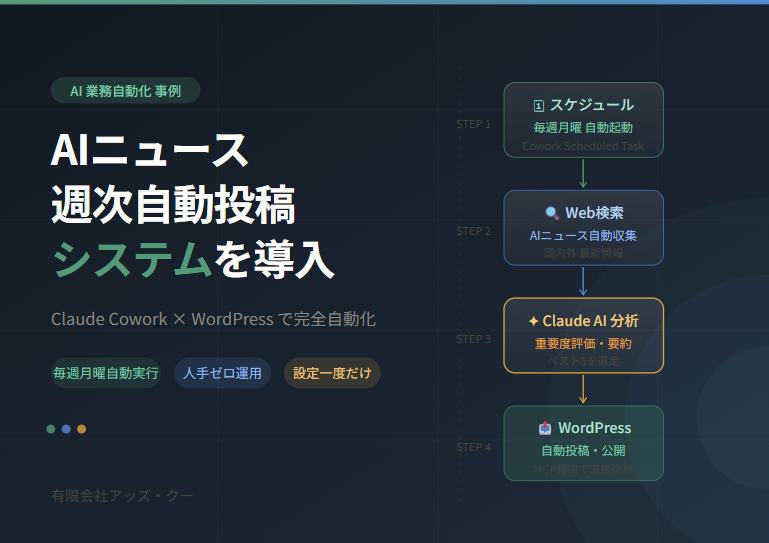
Cowork スケジュールタスク 設定手順
毎週月曜日にAIニュースベスト5を自動収集・WordPress投稿するワークフローの構築手順
Claude Desktop 必須
Pro / Max / Team / Enterprise
Mac または Windows
1
Claude Desktop Appをインストール・最新版に更新
claude.com/download からDesktopアプリをダウンロード。スケジュール機能は最新版が必要なため、メニューの「About Claude」でバージョンを確認してください。
アプリを2回更新が必要な場合あり。/scheduleコマンドが表示されない場合は再更新してください。
2
Coworkタブを開き「+ New task」をクリック
Desktopアプリ左サイドバーの「Cowork」を選択。左上の「+ New task」から新規タスクを作成します。
3
プロンプトを入力して動作を確認する
まず一回手動で実行して、意図通りに動くか確認します。以下のプロンプトを参考にしてください:
毎週月曜日にAIに関する最新ニュースをWeb検索で収集し、
重要度の高い上位5件を選んでください。
各ニュースについて以下の形式でまとめてください:
– タイトル(日本語)
– 要約(100〜150文字)
– 元記事のURL
– 重要なポイント(1〜2行)
まとめた内容をWordPressに投稿してください。
投稿カテゴリ:「AIニュース」
投稿ステータス:下書き(確認後に公開)
最初は「下書き」で投稿するよう指示しておくと安全です。確認後に手動で公開できます。
4
WordPressコネクターを接続する
Coworkからウェブサイトに投稿するには、WordPressをMCPサーバーまたはコネクター経由で接続するか、ClaudeにComputer Useでブラウザ操作させる方法があります。
方法A:WordPress MCP
WordPress REST API用のMCPサーバーを設定。安定した自動投稿が可能。
方法B:Computer Use
ClaudeがChromeを操作してWP管理画面から直接投稿。設定不要で手軽。
5
/scheduleコマンドでスケジュールを設定する
動作確認できたら、チャット入力欄に以下を入力してスケジュール設定を起動します:
/schedule
Claudeがいくつか質問してきます。「毎週月曜日」「午前9時」などと答えると自動でスケジュールが登録されます。
スケジュールが実行されるのは、PCが起動中かつDesktopアプリが開いている時のみ。PCがスリープ中は次回起動時に実行されます。
6
「Scheduled」サイドバーで管理・確認
左サイドバーの「Scheduled」から登録済みタスクの一覧、実行履歴、次回実行時刻を確認できます。設定変更やタスクの一時停止もここから行います。
各実行結果はタスク履歴に保存されます。前週との比較や内容チェックも後から可能です。
PCを常時起動できない場合の代替手段
Claude Code クラウドスケジュール(claude.ai/code/scheduled)を使うと、Anthropicのクラウド基盤で実行されるためPCの電源状態に依存しません。より信頼性の高い運用が可能です。